A Neptunban tárolt adatok védelme és az általános rendszerbiztonság növelése érdekében a Neptun webes felületére való belépés során a felhasználók azonosítása kötelezően kétlépcsőssé vált.
Sok applikációnál, például bankoknál már régóta működik a kétfaktoros azonosítás, hogy megvédjék a felhasználóikat az esetleges csalásoktól. A nemrég történt IT biztonsági incidensek miatt a Corvinus is szeretné növelni az általános rendszerbiztonságot.
A kétfaktoros (2FA) beléptetés fontossága, hogy védelmet nyújt az esetleges jövőbeli támadások ellen és növeli az informatikai rendszerek biztonságos használatát. Emellett nem csak az informatikai rendszereket, hanem a személyes adatokat is védi, amivel elkerülhető, hogy adathalászat és egyéb csalások áldozatává váljunk.
Ahhoz, hogy a kétlépcsős beléptetés megvalósuljon, okostelefon megléte szükséges. A neptun rendszer használatához kiemelten a Google Authenticatort, a CUSMAN-hoz a Microsoft Authenticatort ajánljuk. (iOS esetén az App Store-ból, Android készülék esetén pedig a Google Play-ből
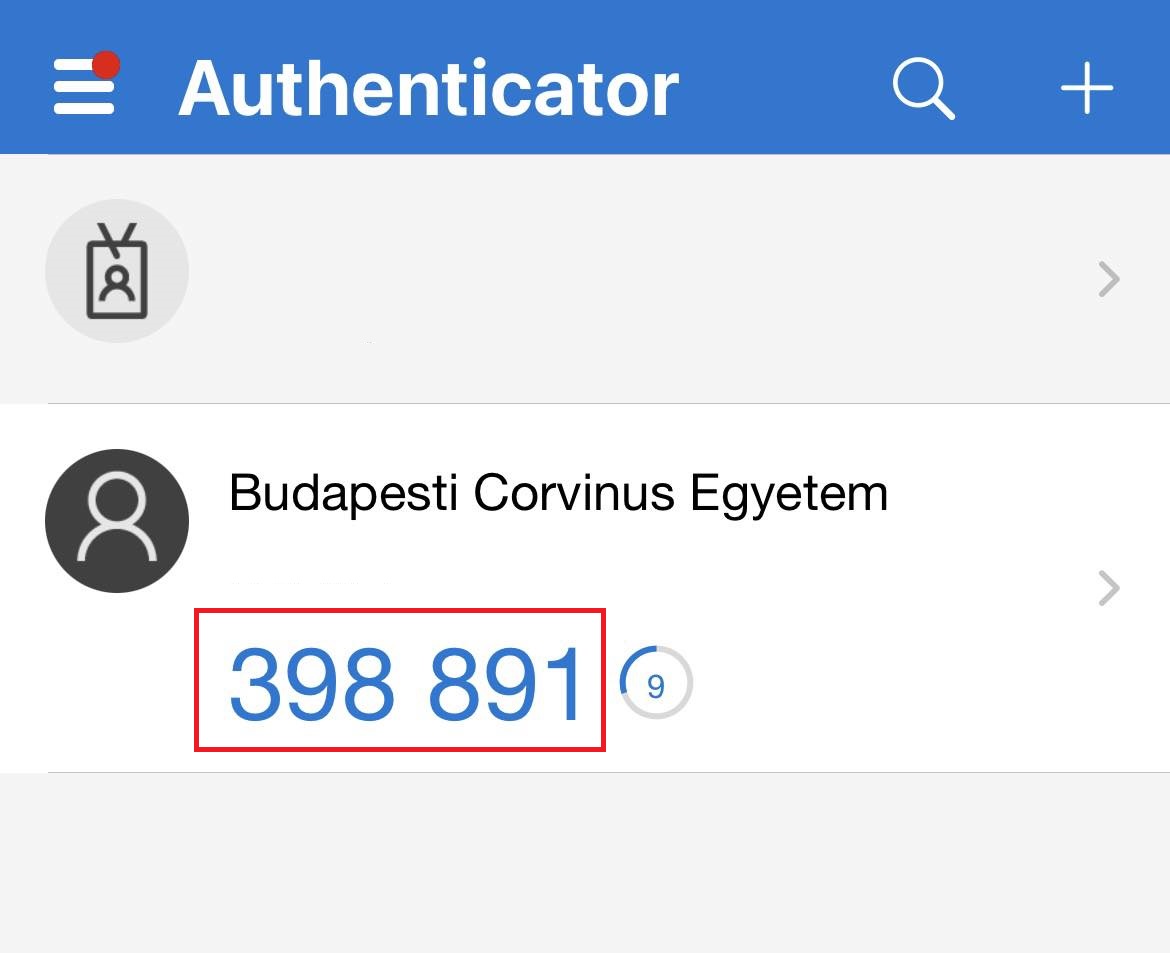
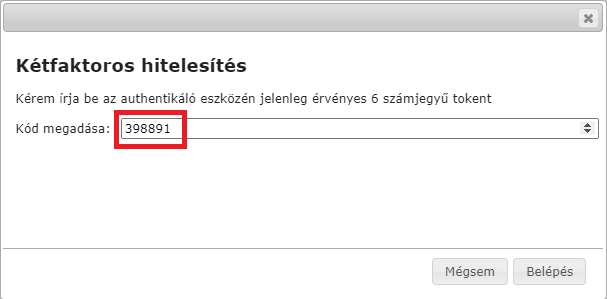
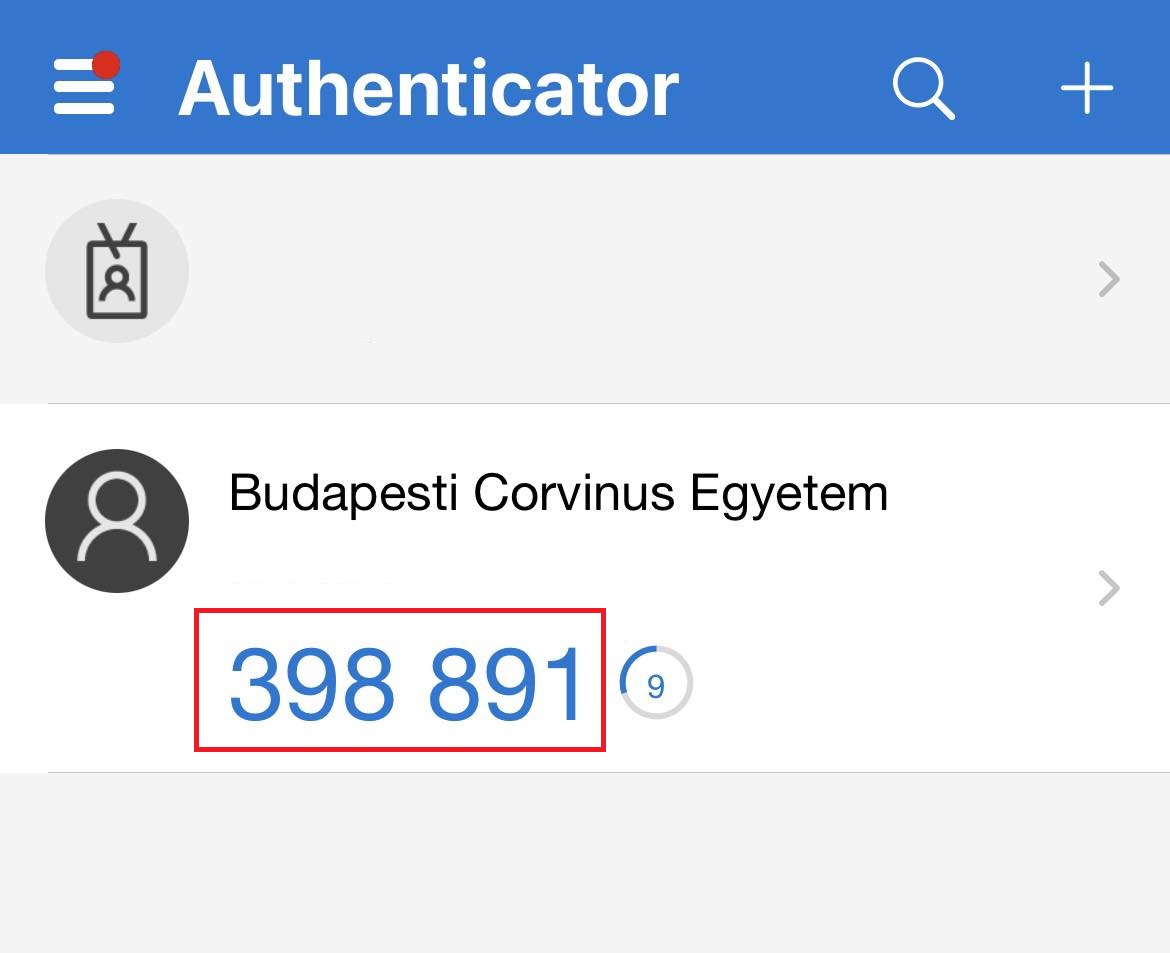
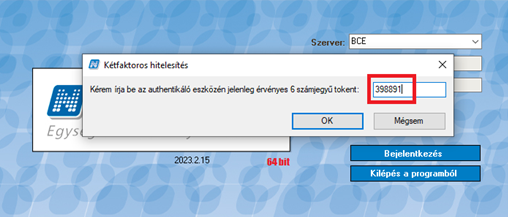
Felhívjuk a figyelmet, hogy 2024.04.30. (kedd) után kötelező lesz a kétlépcsős bejelentkezés használata minden kolléga számára, emiatt minden belépéshez szüksége lesz párosított okostelefonra; illetve a Neptun kód és jelszó megadása után az éppen generált 6 számjegyű tokent is meg kell adni.
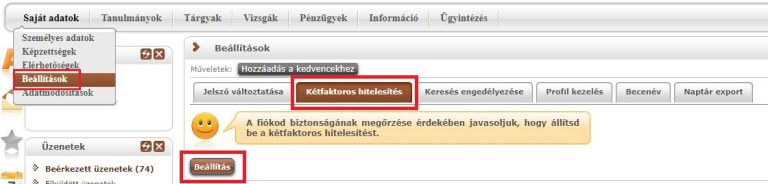
A kétfaktoros azonosítás opcionális beállítása a következőképpen zajlik:
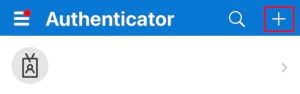
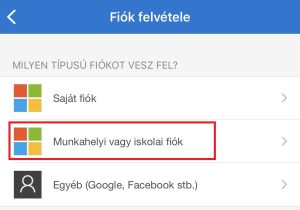
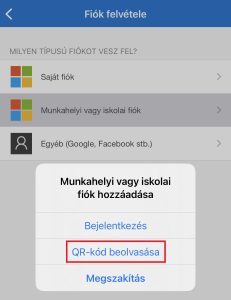
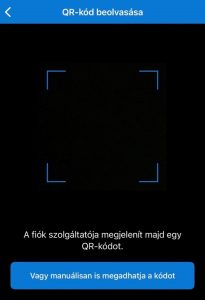
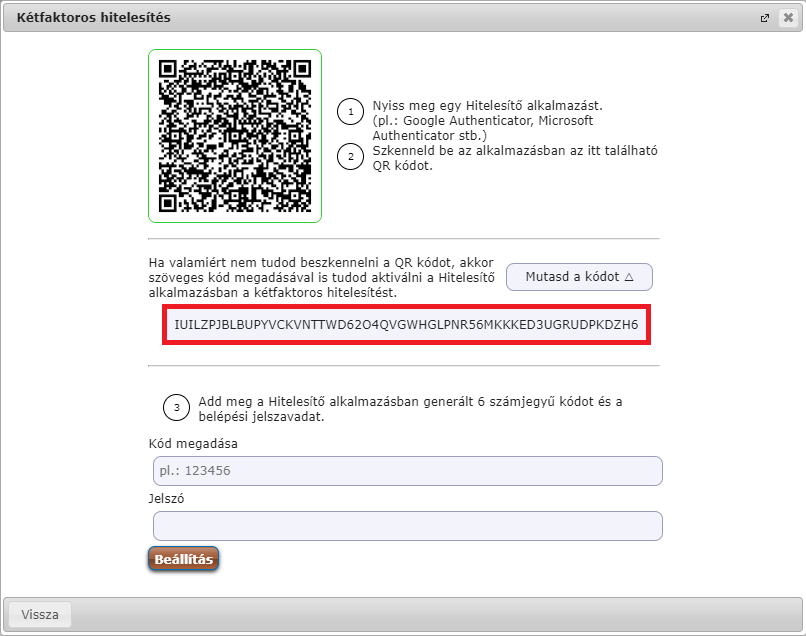
A „Beállítás” gombra kattintva a felugró ablakban megjelenő QR kód beolvasásával indítható el a kétfaktoros hitelesítés regisztráció. A Microsoft Authenticator megnyitását követően a „+” jelre kattintva megjelenik a Fiók felvétele fül, ezen a „Munkahelyi vagy iskolai fiók” opciót választva a QR kód beolvasható.
Bejelentkezés a Neptun rendszerébe a kötelező kétfaktoros azonosítás beállítása után:
webes felület:
kliens felület:
Érvénytelen token miatti sikertelen belépés esetén újból meg kell kísérelni a belépést új token beírásával.
A kétfaktoros hitelesítés beállítása vagy/és Neptun bejelentkezés során tapasztalt bárminemű probléma esetén
Ez az email cím kizárólag kollégák részére lett létrehozva, hallgatónak nem adható ki.
Amennyiben nem rendelkezünk okostelefonnal, számítógép használatára lesz szükség. A számítógép operációs rendszerétől függően az alábbi applikációt kell letölteni:
Felhívjuk a figyelmet, hogy ebben az esetben csak arról a számítógépről lehet majd belépni a Neptunra, amelyen a kódgenerátor fut.
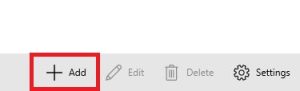
A FortiToken beállítása számítógépen a következőképpen zajlik:
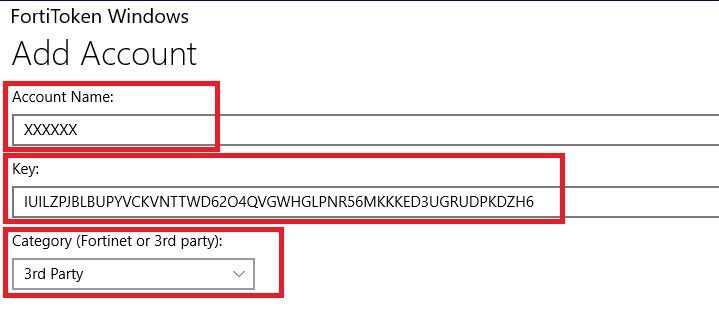
Az „Account Name” mező tetszőlegesen elnevezhető (pl. Neptun kód), ez lesz a neve a kulcsnak az alkalmazásban. A „Key” mezőben kell megadni azt a karakterláncot, amit a Neptun regisztrációs ablakában találunk, amikor a „Mutasd a kódot” gombra kattintunk a panelen. A „Category (Fortinet or 3rd party)” mezőben válasszuk ki a „3rd Party” lehetőséget.
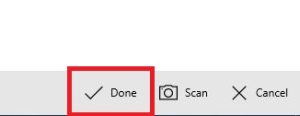
A hiányzó cellák kitöltése után kattintsunk a felület jobb alsó sarkában található „Done” gombra.
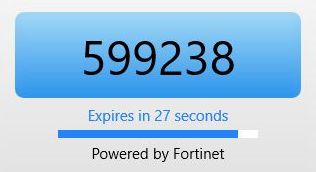
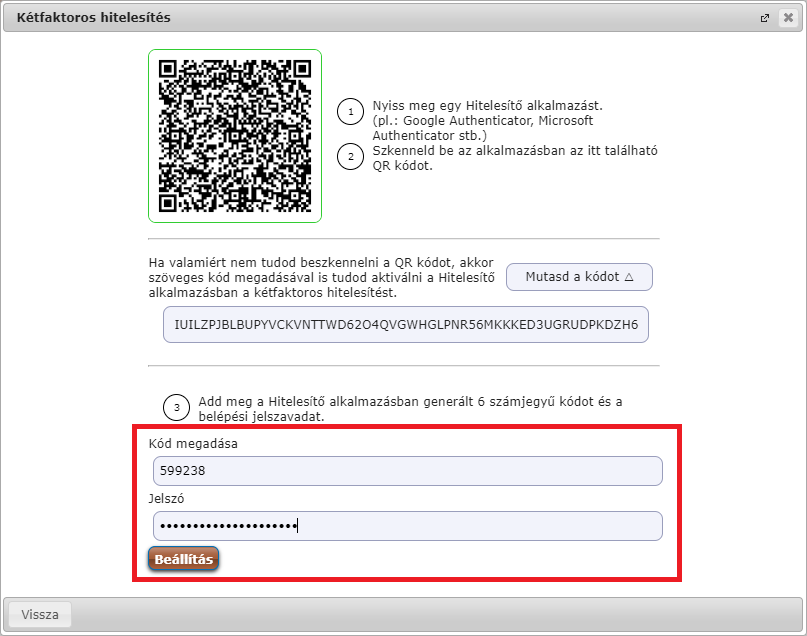
Ezek után az alkalmazás főoldalán megjelenik a 6 számjegyből álló token (kód), aminek beírását és a NEPTUN jelszó megadását követően sikeres a kétfaktoros hitelesítés beállítása.
Abban az esetben, ha elveszett vagy lecseréltük azt az okostelefont, amin az autentikátor futott,
A hiány / csere bejelentése után, a kétfaktoros azonosítás központilag törlésre kerül a Neptunban, annak érdekében, hogy illetéktelenek ne tudjanak a Neptun fiókba belépni elveszett okostelefon segítségével.
Fontos! Amint törlésre került a 2FA azonosítás Neptunban, egy másik / az új okostelefonnal haladéktalanul be kell állítani új autentikációt, hogy a fiók védve maradjon. Újra regisztráláskor a korábbi fiókot szükséges törölni az autentikátor alkalmazásban.
Ha több okoseszközre szeretnénk regisztrálni fiókot, mindössze annyi a teendő, hogy a Neptunban történő regisztráció során az összes eszközzel, amit a jövőben használni kívánunk az autentikációhoz, beszkenneljük a felugró QR kódot.
Azért van szükség a kétfaktoros azonosításra, hogy minél nagyobb biztonságban legyenek a személyes adatok, ne tudjanak illetéktelenek belépni a Neptunba.